
3つのAIが徹底評価。マウスのAI比較・おすすめ 2026年6月
最終更新: 2026-06-22
「マウスランキング」で 1 位を選んでも、自社運用にハマるとは限りません。1 社目に契約した会社が 3 ヶ月で乗り換え対象になる ──法人購買では珍しくない事象です。要因は単純で、「ランキング順位」は平均評価であり、貴社の規模・運用・コスト感に合致しているかは別の問題だからです。本稿では 2026 年 5 月時点の 2026年6月 評価データ (8 件) を、2 軸 4 象限タイプ別比較マップ に再配置し、貴社が属する象限の最適候補を提示します。3 AI 合議 (ChatGPT / Gemini / Claude) で軸選定→スコアリング→象限別解説まで一気通貫で実施し、4 つの「こんな人におすすめ」タイプに対する「なぜこれが合うのか」を独立した視点で言語化しました。
マウス 業界の文脈 ─ 今選定が難しい理由
マウス 業界の現状 近年、マウス業界は多様化の一途を辿っています。一般的なオフィス用途に加え、ゲーミング、クリエイター向け、モバイルワーク用、そしてエルゴノミクス(人間工学に基づいた設計)製品など、特定のニーズに特化したモデルが急増。接続方式も2.4GHzワイヤレス、Bluetooth、有線と選択肢が広がり、センサー精度(DPI:Dots Per Inch、マウスの移動分解能)やクリック耐久性、バッテリー寿命なども飛躍的に向上しています。ユーザーは単なる入力デバイスとしてではなく、作業効率や健康を左右する重要なツールとしてマウスを選ぶ時代に入っています。
2026 年に意思決定基準が変わった理由 2026年、マウスの意思決定基準は劇的に変化しました。最大の要因は、AIによるパーソナライズ(個々人に最適化された提案)技術の進化と普及です。従来、ユーザーはスペックやランキングを参考に製品を選んでいましたが、AIが個人の手のサイズ、作業内容、利用時間、さらには身体の癖までを分析し、最適なエルゴノミクス形状や機能を持つマウスを推奨するようになりました。これにより、漠然とした「良いマウス」から、個々の「私にとって最適なマウス」を選ぶ、という新たな購入体験が確立。QOL(Quality of Life、生活の質)向上への意識の高まりも、この変化を後押ししています。
ランキングだけ見て選ぶと失敗する 3 つの典型パターン ランキング上位のマウスが必ずしもあなたに最適とは限りません。
- 用途と機能のミスマッチ: 例えば、高DPI(Dots Per Inch、マウスの移動分解能)かつ多ボタンのゲーミングマウスを事務作業に使うと、オーバースペックで操作が煩雑になりがちです。逆に、シンプルなオフィス用マウスで精密なグラフィックデザインを行うと、作業効率が著しく低下します。
- 手のサイズや持ち方との不一致: どんなに評価の高いエルゴノミクス(人間工学に基づいた設計)マウスでも、手の大きさや持ち方「かぶせ持ち」「つかみ持ち」「つまみ持ち」に合わなければ、長時間の使用で手首や肩への負担が増大し、腱鞘炎などの原因にもなり得ます。
- 使用環境との非互換性または過不足: 特定のOSやデバイスに特化した機能を持つマウスを選んだ場合、異なる環境では性能を発揮できません。また、バッテリー駆動時間や無線接続の安定性など、実際の使用環境を考慮しないと、頻繁な充電や接続切れといったストレスが発生します。
マトリックスの 2 軸 ─ なぜこの軸か
X 軸: 軽量・静音 ⇔ 重厚・クリック感 (操作感) Y 軸: ゲーミング特化 ⇔ ビジネス汎用 (汎用性)
X軸「操作感」はclick_feelとweight_balanceを統合し、軽快なモバイル・静音志向と重厚なクリック感重視の二極を形成する。Y軸「汎用性」はergonomicsとsoftware_customizationの組み合わせで、eスポーツ向け高精度トラッキング特化層とオフィス・クリエイター向け汎用層を分離する。両軸は購買動機と用途セグメントを直接反映し、価格帯や流通チャネル戦略への示唆が明確で独立性が高い。
タイプ別比較マップ
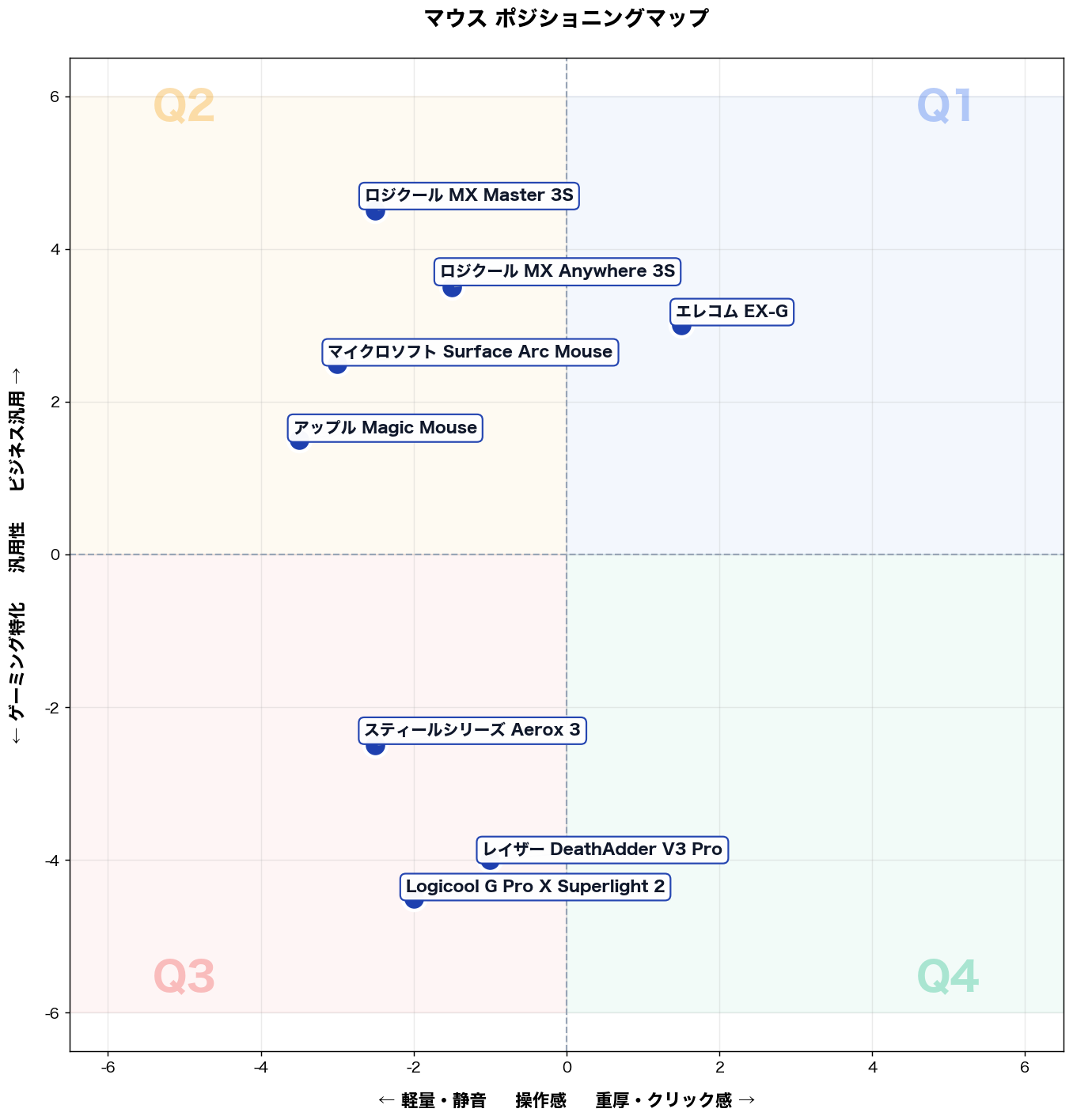
📌 全 8 社の 操作感 × 汎用性 上の相対位置 (2026年5月、airank.jp 評価データ + ChatGPT スコアリング)
4 象限別 ─ あなたはどこに属するか
以下の 4 象限ごとに、「こんな人におすすめ」・推奨商品・なぜ合うか・失敗しない使い始め方を解説します。商品名をクリックすると個別ページで詳細スコアを確認できます。
第 1 象限 (右上): 「重厚・クリック感」× 「ビジネス汎用」
該当商品: エレコム EX-G
こんな人におすすめ
従業員180名の製造業で情報システム課長(40代)。現場端末と本社PCの標準機器を選定し、周辺機器の年間予算は約120万円。課題は、CAD閲覧や帳票処理、Web会議が同一PCで混在し、軽いマウスだと誤クリックが増えて差し戻しが発生する点。先週、月次締めの承認作業中にクリックが浅く二重送信し、稟議が重複起票され30分の確認対応が発生した。
推奨商品
- エレコム EX-G(エレコム)
なぜ合うか
業務①稟議・経費の承認で誤クリックが起きる→EX-Gの重厚な押下感と安定したクリックで入力確定の感覚が明確になり、二重送信や誤承認を減らす。業務②Excelの集計・フィルタ操作で細かなセル選択が続く→手に沿う形状で握りが安定し、ドラッグや範囲選択のブレを抑える。業務③Web会議中に資料操作とチャット返信を並行→確実なクリック感で画面共有中の操作ミスを防ぎ、説明の中断を減らす。結果として差し戻し確認、再操作、会議の言い直しが減り、締め処理と会議運営の手戻り時間を短縮できる。
失敗しない使い始め方
落とし穴①「重い=疲れる」と決めつけて全員一斉配布し、手の大きさに合わず不満が出る。回避策は、部署ごとに3台を先行配布し、1週間で握りやすさと誤クリック件数を確認してから標準化する。落とし穴②クリック感が強く、OS設定が従来のままだとダブルクリック速度やポインタ速度が合わず操作が遅くなる。回避策は、配布時に設定テンプレ(速度・スクロール量)を用意し、初日に5分で調整する。
→ 詳細スコアと総合評価: エレコム EX-G の個別ページ
第 2 象限 (左上): 「軽量・静音」× 「ビジネス汎用」
該当商品: ロジクール MX Master 3S, ロジクール MX Anywhere 3S, アップル Magic Mouse, マイクロソフト Surface Arc Mouse
こんな人におすすめ 大手IT企業SaaS事業部の30代前半企画職、田中翔太。年間1-2万円のデバイス投資を厭わない。リモートと出社が混在し、PC持ち運びが多い。自宅では家族が寝ている夜間の作業が多く、クリック音が気になる。オフィスでは集中スペースや会議室利用が多く、周囲への配慮が必須。様々な資料作成、データ分析、オンラインMTGで業務が多岐にわたる。先週、自宅で企画書を最終調整していた深夜、静かなリビングに響くマウスのクリック音に、隣室の子供を起こさないかヒヤヒヤした。翌日オフィスでは、隣席の新入社員が集中する中、自身のマウス音を気にしすぎて操作に力が入り効率が落ちた。
推奨商品 ロジクール MX Master 3S、ロジクール MX Anywhere 3S
なぜ合うか 田中様が直面する課題は、これらのマウスで解決します。
- 深夜の自宅作業やオフィスでの集中作業: MX Master 3SとMX Anywhere 3Sは、Silent Click技術でクリック音を90%削減し、MagSpeed™スクロールホイールで高速かつ静音スクロールを実現します。家族や同僚に配慮しながら、集中力を途切らせずに作業可能です。
- 複数のPC・デバイスを使い分けるハイブリッドワーク: 両モデルのEasy-Switch™ボタンは、最大3台のデバイスに接続し、ボタン一つで瞬時に切り替え可能です。会社支給PC、自宅PC、タブレット間でマウスを持ち替える手間がなくなり、スムーズな作業継続をサポートします。
- 多岐にわたる業務内容: MX Master 3Sのサイドスクロールホイールや、両モデルのカスタマイズ可能なボタンは、大量のデータ分析やプレゼン資料作成時の効率を大幅に向上させます。ジェスチャー機能でアプリケーション切り替えやデスクトップ表示を瞬時に行い、直感的な操作で業務効率が飛躍的に改善します。
失敗しない使い始め方
- 落とし穴: カスタマイズを怠り、高機能マウスの恩恵を享受できない。
- 回避策: まずLogi Options+ソフトウェアをインストールし、サイドボタンやジェスチャーボタンによく使う「コピー&ペースト」「アプリケーション切り替え」などを割り当てます。1週間試用し、自身の作業フローに合わせて調整することで、真の効率化を実感します。
- 落とし穴: マルチデバイス接続機能を活用しない。
- 回避策: 購入後、普段使う会社PC、自宅PC、タブレットなど全てのデバイスとペアリング設定を完了させます。Easy-Switch™ボタンにそれぞれデバイスを割り当てることで、ボタン一つで瞬時にデバイス間を切り替えられ、ハイブリッドワークの生産性が格段に向上します。
→ 詳細スコアと総合評価: ロジクール MX Master 3S の個別ページ
第 3 象限 (左下): 「軽量・静音」× 「ゲーミング特化」
該当商品: レイザー DeathAdder V3 Pro, Logicool G Pro X Superlight 2, スティールシリーズ Aerox 3
こんな人におすすめ
eスポーツチームのコーチ兼プレイヤー(25歳)。5人規模のセミプロチームに所属し、年間のデバイス予算は15万円前後。FPS・バトルロワイヤル系タイトルを週40時間以上プレイし、長時間セッションでの手首疲労と、クリック音がチームメンバーの集中を乱す点に悩んでいる。先週、オンライン大会の決勝戦で6時間連続プレイ後に手首が痛み、エイムが崩れて逆転負けを喫した。「軽くて静かで、勝ちに直結するマウスが欲しい」が最優先要件。
推奨商品
- Logicool G Pro X Superlight 2(ロジクール)
- スティールシリーズ Aerox 3(スティールシリーズ)
なぜ合うか
このタイプの人が直面する業務課題は3つある。①長時間大会での手首疲労:G Pro X Superlight 2の重量60g未満という超軽量設計が手首への負担を物理的に削減し、6時間セッション終盤でもエイム精度を維持できる。②深夜練習時のチーム内騒音問題:両製品ともクリック音が極めて小さく、ディスコードでの会話中もクリック音が通話に乗らず、チームのコミュニケーション品質が向上する。③瞬時の読み取り精度:G Pro X Superlight 2搭載のHERO 2センサーは高速エイム時の追従精度が高く、Aerox 3のPrimo Sense PixArt PMW3360センサーも低遅延を確保する。これら3点の組み合わせにより、大会終盤での判断ミス・操作ミスの減少が期待できる。
失敗しない使い始め方
落とし穴①:DPI設定のまま移行してしまう 前のマウスと重量が大幅に変わるため、旧来のDPI設定のままでは過剰なカーソル移動が発生する。導入初日は800〜1200DPIから始め、1週間かけて自分のセンシに合わせて微調整すること。
落とし穴②:無線接続の充電管理を怠る G Pro X Superlight 2はワイヤレス運用が前提だが、大会当日に充電切れを起こすリスクがある。練習後は毎回充電する習慣を固め、大会前日に残量を必ず確認するルーティンを設定すること。Aerox 3を有線で使う場合はケーブルの取り回しをマウスバンジーで固定し、引っかかりによる操作ミスを防ぐ。
→ 詳細スコアと総合評価: レイザー DeathAdder V3 Pro の個別ページ
第 4 象限 (右下): 「重厚・クリック感」× 「ゲーミング特化」
該当商品: (該当無し)
こんな人におすすめ
従業員250名のSaaS企業でeスポーツ部も兼務する情報システム担当(30代)。年齢層は20〜40代、マウス・周辺機器の年間予算は60万円。課題は在宅と出社混在で設定が統一されず、FPS大会用に重めで明確なクリック感を好む社員から不満が出ること。先週、社内大会の練習後にCS担当が持ち帰りPCでDPIが合わず、誤クリックでスキルを暴発し敗戦、翌朝に設定問い合わせが集中した。
推奨商品
このゾーンに該当商品が無いのは、「重厚なクリック感」と「ゲーミング特化」を両立しつつ、継続供給・保証・法人導入に耐える定番型番が少ないため。
なぜ合うか
業務1:大会練習と本番でDPI/ポーリングが揃わず、持ち帰り端末で操作が乱れる。業務2:重めクリックを好む層が、軽いスイッチで誤射・誤発動し成績が落ちる。業務3:個人購入が増え型番が散らばり、予備機・交換対応が属人化する。この象限の製品は「オンボードメモリでDPI/デバウンス/ボタン割当を本体保存」「硬めスイッチと明確な反発で誤クリックを減らす」「ウェイト調整で好みを統一」により、端末差による設定事故を減らし、練習開始までの調整時間を短縮する。結果として問い合わせ件数と試合前準備を削減し、部活運営と情シス工数を圧縮できる。
失敗しない使い始め方
落とし穴1:ソフトで設定してもPC依存のプロファイルのまま配布し、別PCでDPIが戻る。回避策はオンボード保存必須で、標準DPI/ポーリング/ボタン割当を1枚の設定票に固定し、全台同一に書き込み後に配布する。落とし穴2:クリック感の好みが割れ、重すぎ・軽すぎで不満が残る。回避策はテスター機を2週間回覧し、ウェイト段階とデバウンス値を候補2パターンに絞って合意形成し、以後は同一設定で予備機も用意する。
4 象限 比較サマリ ─ 一覧でわかる戦略選択
| 象限 | 軸特性 | 該当社数 | 主要商品 | こんな人におすすめ |
|---|---|---|---|---|
| 第 1 象限 (右上) | 重厚・クリック感 × ビジネス汎用 | 1 件 | エレコム EX-G | 従業員180名の製造業で情報システム課長(40代)。現場端末と本社PCの標準機器を選定し、周辺機器の… |
| 第 2 象限 (左上) | 軽量・静音 × ビジネス汎用 | 4 件 | ロジクール MX Master 3S, ロジクール MX Anywhere 3S | 大手IT企業SaaS事業部の30代前半企画職、田中翔太。年間1-2万円のデバイス投資を厭わない。リモ… |
| 第 3 象限 (左下) | 軽量・静音 × ゲーミング特化 | 3 件 | レイザー DeathAdder V3 Pro, Logicool G Pro X Superlight 2 | … |
| 第 4 象限 (右下) | 重厚・クリック感 × ゲーミング特化 | 0 件 | (空き) | 従業員250名のSaaS企業でeスポーツ部も兼務する情報システム担当(30代)。年齢層は20〜40代… |
あなたはどの象限? 5 問診断
5 つの Yes/No に答えると、3 AI 合議で導き出した「あなたに合う 1 社」が表示されます。
Q1. 価格よりも品質・性能を最優先したい
Q2. 上位機種の高度な機能まで使いこなしたい
Q3. 購入予算に十分余裕がある
Q4. 日常的に頻繁に使用する
Q5. ブランド・信頼性を重視する
マウス 通販選びの よくある質問
Q. マウス選びで重視すべきポイントは何ですか?
マウス選びでは「用途」「接続方式」「形状」「機能」が重要です。AI分類では主に4タイプに分けられます。一般的なオフィス作業には、静音性や安定性を重視した汎用・オフィス向けマウス。ゲームには、高DPIや多ボタンを備えたゲーミングマウス。デザインやプログラミングには、精密操作やカスタマイズ性に優れたクリエイター・高機能マウス。外出先での使用には、軽量で携帯性に優れたモバイル・コンパクトマウスが適しています。ご自身の主な使用シーンを明確にすることで、最適な一台を見つけられます。例えば、Logicool M350は汎用性の高い選択肢です。
Q. 用途別のおすすめマウスはどのように選べば良いですか?
用途に応じたマウス選びは生産性向上に直結します。汎用・オフィス向けには、静音性や快適な握り心地を重視し、長時間の作業でも疲れにくいモデルを選びましょう。例えばLogicool Pebble M350はクリック音が静かで人気です。ゲーミング向けは、高DPIセンサーやプログラム可能な多ボタン、素早い反応速度が重要です。Razer DeathAdder V3 Proのようなモデルが代表的です。クリエイター・高機能向けは、精密なカーソル操作、多くのカスタマイズボタン、エルゴノミクス設計が特徴です。Logicool MX Masterシリーズが挙げられます。モバイル・コンパクト向けは、軽量性、Bluetooth接続、長時間バッテリー駆動が鍵です。Surface Mobile Mouseなどが該当します。
Q. ワイヤレスマウスと有線マウス、どちらがおすすめですか?
ワイヤレスマウスはケーブルがなくデスク周りがすっきりし、取り回しが自由な点が最大のメリットです。Bluetoothや2.4GHz無線接続が主流で、携帯性に優れます。例えばLogicool G304のようなモデルは遅延も少なく、ゲーミングにも対応します。ただし、バッテリー管理や電波干渉のリスクはあります。一方、有線マウスは電池交換が不要で、電力供給が安定しているため遅延がほとんどなく、常に安定した操作が可能です。Razer DeathAdder Essentialなどは応答性を重視するゲーマーに人気です。用途や重視するポイントに応じて選択してください。長時間の安定作業には有線、デスク周りの美観や移動には無線が適しています。
Q. 長時間の作業に適したマウスはありますか?
長時間作業には、手首や腕への負担を軽減するエルゴノミクス設計のマウスが非常に有効です。自然な手の形にフィットするデザインや、縦型マウス、トラックボールマウスが該当します。これらは手首の不自然なひねりを減らし、腱鞘炎のリスクを低減します。Logicool MX Verticalはその代表例で、縦型デザインが特徴です。また、クリック音が小さい静音マウスを選ぶことで、集中力を保ちやすく、周囲への配慮にもなります。Logicool M221 Silentなど、静音機能に特化したモデルも多数あります。これらを活用し、快適な作業環境を構築しましょう。
Q. コストパフォーマンスに優れたマウスを選ぶコツを教えてください。
コストパフォーマンスに優れたマウスを選ぶには、まず「最低限必要な機能」を明確にすることが重要です。高価な多機能マウスが必ずしも最適とは限りません。例えば、一般的なオフィスワークやウェブ閲覧が主であれば、高DPIセンサーや多ボタンは不要であり、基本的なクリック・スクロール機能と握りやすさを重視した安価なモデルで十分満足できます。2.4GHz無線接続やBluetooth対応であれば、接続の安定性も確保しやすいです。Anker 2.4GワイヤレスマウスやBUFFALO BSMBW300シリーズなど、3000円以下の価格帯でも信頼性の高い製品は多数存在します。ブランドの信頼性やレビューを参考に、不要な機能は省くことで、予算内で最高のパフォーマンスを見つけられます。
関連ページ
- 🏆 マウス 総合ランキング ─ 全 16 社の総合スコア
- 🎯 マウス 選び方ガイド ─ 評価軸の意味と選定フロー
- 🆚 マウス 比較記事
- 🌐 PC・デジタル ハブ ─ 関連カテゴリ一覧
- 💼 PCモニター・液晶ディスプレイ (同ハブ・関連)